
Exportação do financeiro
O financeiro do estúdio em planilha
Você filtra o histórico financeiro por período, tipo, forma de pagamento e cliente e baixa o resultado em planilha (arquivo CSV, que abre no Excel e no Google Planilhas) ou em relatório PDF.
Gratuito, sem criar senha
Como funciona
- No Financeiro, abra o histórico
- Filtre por período, receita ou despesa, forma de pagamento e cliente
- Clique em Exportar CSV para baixar a planilha, ou exporte o relatório em PDF
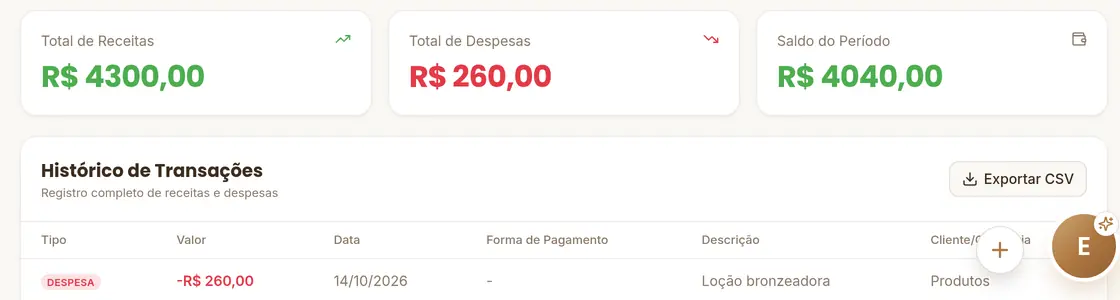
O histórico do financeiro, pronto para exportar em CSV.
O que vem na planilha
| Coluna | O que mostra |
|---|---|
| Tipo | Receita ou despesa |
| Valor | Em reais, com vírgula |
| Data | No formato dia, mês e ano |
| Forma de pagamento | Pix, cartão, dinheiro e as outras que você usa |
| Descrição | O que foi lançado |
| Cliente ou categoria | Quem pagou ou a categoria da despesa |
A planilha sai com os filtros que estiverem aplicados no histórico.
Dúvidas
Perguntas frequentes
Em qual plano está a exportação?
Desde o plano Pérola, de R$ 59 por mês.
Abre no Excel?
Sim. O arquivo é CSV, que abre no Excel, no Google Planilhas e no Numbers.
Posso mandar para a minha contadora?
Pode. Filtre o período e envie a planilha ou o relatório em PDF.
Veja também
Seu estúdio já tem clientes. Agora ele pode ter uma rotina muito mais organizada.
Comece pelo Raio X da rotina e veja por onde a Sunya pode ajudar no seu dia a dia.
Gratuito, sem criar senha